Please Share This Articles ››
Follow Me on Pinterest
background
.

UBlog

  • home
  • Sitemap
  • Contact
    • Contact
    • Forum
  • Blogger Tips
    • CSS
    • jQuery
    • SEO Friendly
    • Widget
    • Tools Blog
    • Other Trik
  • Lifestyle
    • Info Unik
    • Info Islami
    • Sub Menu 3
    • Sub Menu 4
  • Live Streaming
    • TV Online
    • Jadwal Sholat
    • Al-Qur'an Online
    • Al-Hadist Online
  • Other Links
    • Kritik Dan Saran
    • Request Blogger Themes
  • Link Exchanges
    • Blog Link/Banner
    • Friend Link/Banner

Recommendations

Latest Movie

Categories

  • Admin
  • Bollywood
  • Breaking News
  • Browser
  • CSS Code Snippet
  • CSS3
  • Driver
  • Emotions Komentar
  • Gallery
  • Gambar Animasi GIF
  • Game Flash
  • Hack Threaded Comments
  • Info Islami
  • Info Teknology
  • Info Unik
  • Javascript
  • jQuery
  • Lightbox Plugin
  • Menu Horizontal and Vertical
  • Photoshop
  • Premium Template
  • SEO
  • Slider Plugin
  • Submit Website
  • Template Blogger
  • Tips-Trik Facebook
  • Tips-Trik Handphone
  • Tips-Trik Internet
  • Tips-Trik Windows
  • Tools Blog
  • Tutorial Lainnya
  • TV Streaming
  • Widget
  • Zoom Plugins
Tampilkan postingan dengan label Tips-Trik Windows. Tampilkan semua postingan

Kegunaan : Memberi dukungan penuh terhadap perubahan msstyle theme, visual style untuk tema-tema Windows yang berasal dari pihak ketiga.

Masalah : uxTheme Multi Patcher 7.1 milik windowsXlive.net tidak mengenali OS Windows 7 ber-Service Pack 1

Solusi : Gunakan Universal Theme Patcher ini yang kompatibel untuk semua jenis Windows, dukungan terhadap semua bahasa, dan semua platform Windows.
Notes:
1, Can operate in normal mode. Do not need to enter safe mode.

2, Choose the corresponding patcher based on you Windows:
For 32bit(x86): UniversalThemePatcher-x86.exe
For 64bit(amd64): UniversalThemePatcher-x64.exe

3, Require administrator rights, UAC turn off. Right-click the exe file, select Run as Administrator.

4, XP/2003 only need to patch one file: uxtheme.dll
2008/Vista/Windows 7 6519 need to patch 3 files: uxtheme.dll, themeui.dll, shsvcs.dll
Windows 7 6801 need to patch 3 files: uxtheme.dll, themeui.dll, themeservice.dll
Sometimes, in x64 Windows, you need to patch 2 copies of files:
using UniversalThemePatcher-x64.exe to patch the 64bit files in \windows\system32;
and using UniversalThemePatcher-x86.exe to patch the 32bit files in \windows\syswow64.

5, After patch, Restart computer to take effect.
[USB-Xp[7].jpg]Install ulang Windows XP/VISTA/7. pada netbook memang gampang-gampang susah. Karena tidak adanya CD/DVD drive mau tidak mau harus dicari cara alternatifnya. Selain dengan menggunakan CD/DVD eksternal, ternyata instal ulang Windows XP/VISTA/7. juga dapat dilakukan dengan menggunakan USB Flashdisk.

Ada beberapa metode untuk membuat USB flasdisk menjadi bootable, diantaranya menggunakan ‘tool PeToUSB_3.0.0.7’ dan ‘USB prep8’ yang menurut pemula sangat rumit digunakan dan rawan terjadi kesalahan. Selain itu ternyata kita dapat menggunakan sebuah aplikasi yang sangat mudah digunkan karena pemakaiannya menggunakan format GUI (bukan text mode seperti PeToUSb dan USB prep8). Aplikasi tersebut bernama ’EasyBCD’.

Untuk memulai pembuatan bootable USB Flashdisk, yang perlu sobat siapkan adalah:
-Komputer sehat yang mempunyai CD/DVD untuk membuat bootable USB Flashdisk.
- USB Flashdisk minimal berukuran 2GB (Untuk Intall XP), 4GB (Windows 7 ato Windows Vista). “Recomendasi” (8GB).
- CD/DVD File Windows XP/VISTA/7.
- Dan yang paling penting Keberanian dan sedikit kesabaran. :D

Dan, berikut ini langkah-langkah yang perlu Anda lakukan:
1. Download download terlebih dahulu EasyBCD.

http://picturestack.com/295/300/ifhdownloadHKU.png
Pass : ut2a-4down.blogspot.com

2. Masukkan CD/DVD Windows XP/VISTA/7 ke dalam CD/DVD pada komputer sehat. Dan copykan Seluruh isi filenya ke salah satu folder pada harddisk.
3. Jangan lupa untuk menancapkan Flashdisk ke dalam slot USB.dan Lakukan Format pada Flashdisk (dikosongkan) Sehingga akan tampak dalam USB Disk Selection seperti ini :

http://picturestack.com/294/298/IcV33YY.jpg

4. Lalu Install  program ‘EASYBCD’ sampai selesai, setelah itu  lalu Jalankan perogram tersebut.

http://picturestack.com/294/574/4eK4ZJ7.jpg

5. Nanti akan tampil seperti screenshot berikut,  Lalu klik tulisan ‘BCD Deployment’,.

http://picturestack.com/294/649/AKI5tfP.jpg

6. lalu  pada tulisan >>> Partition : <<< ‘anda Rubah dengan memilih  Data Flashdisk yang sudah kita pasang kelaptop/Komputer anda.

http://picturestack.com/294/704/zEw6LRx.jpg


NB : Sebagai contohnya Data Flashdisk saya gunakan (8GB).

7. Selanjutnya anda Klik Tulisan ‘Install BCD’, Tungggu sampai Selesai.

http://picturestack.com/294/791/fmZ7pRB.jpg

- Lalu muncul pemberitahuan seperti ini, Klik saja ‘Yes’.

http://picturestack.com/294/822/qrX8Q1m.jpg


- Selanjutnya ‘Close’(Tutup Program EasyBCD).

8. lalu ‘copypaste’ Seluruh Isi Kaset Windows (XP/Vista/7) kedalam Flasdisk Anda.


http://picturestack.com/295/58/nVy9Xo7.jpg

- Tunggu saja sampai seluruh file windows anda tercopy.

http://picturestack.com/295/91/hhb10Ns1.jpg


- Kalau Kita temukan pemberitahuan seperti berikut. Centang dulu pada bagian ‘do this all current items’ lalu klik ‘yes’

http://picturestack.com/295/133/b1N11k1v.jpg


- Centang  bagian ‘Do this for next 7 conflicts’ lalu klik ‘Copy and Replace’.

http://picturestack.com/295/212/tr212C6D.jpg


9. Langkah terakhir yang sobat lakukan yaitu dengan melakukan booting aja lewat USB dan melakukan instalasi biasa.

NB :: jangan lupa tuk merubah settingan pada bios laptop/computer anda, dan pilih booting pertama (USB) jangan ‘CD/DVD’ yah. :D

Mudah Bukan?? Saya rasa cara diatas sangat jelas untuk diperaktekkan, apa lagi saya sudah memberikan petunjuk yang jelas,kalau masih belum juga jelas, terlalu ‘Kata bang haji roma irama’.hehee,..

Semoga tutorial ini bermanfaat bagi anda. Saya tunggu komentar-komentarnya.hehee..

 Salam Belogger.com ^^
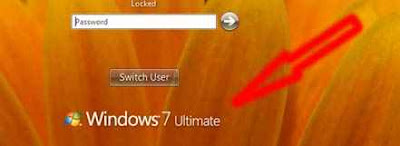
Baiklah pada kesempatan kali ini saya akan mencoba share tips bagaimana mengganti atau menghilangkan Brand Logo Windows 7 pada tampilan Logon Windows 7 anda.

Jika anda baru menyalakan komputer, anda akan dihadapkan pada tampilan logon windows untuk masuk ke akun windows, yang mana dibawahnya terdapat brand logo windows 7. Bila sobat blogger ingin nunasa baru, kita bisa merubah atau mengganti logo tersebut dengan logo yg kita inginkan

logon windows

Untuk merubah brand logo windows 7, tinggal klik "load picture", kemudian pilih gambar yg sudah kita siapkan. Format gambarnya .png.

 http://picturestack.com/311/950/oNr17779415GO.png


Pass : www.ut2a-4down.blogspot.com

Connect This Blog

Most Popular This Week

  • 23, 24, 25 DESEMBER 2012 Bumi Akan Gelap Total?
    23, 24, 25 DESEMBER 2012 Bumi Akan Gelap Total?
  • no image
    Disable Right Click (Mematikan Klik Kanan) With Sliding Effect Bag.2
  • no image
    Buat Daftar Isi Accordion Slider Keren dengan CSS/jQuery Versi Utta'
  • Anime Naruto Uchica Uniqx Template
    Anime Naruto Uchica Uniqx Template
  • no image
    Al-Qur’an Online
  • no image
    Tukeran Link Banner Exchange
  • CSS Style "Threaded Comments" Dark Shadow Transparent
    CSS Style "Threaded Comments" Dark Shadow Transparent
  • no image
    Chat Room
  • X White Elegant Template
    X White Elegant Template
  • Followers
  • Comments

Followers

    Latest From

    More on this category »
    More on this category »

    Live Traffic


    free counters

    Friends Links

    • Your-Link-Here
    • Your-Link-Here
    • Your-Link-Here
    • Your-Link-Here
    • Your-Link-Here
    • Your-Link-Here
    • Your-Link-Here
    • Your-Link-Here
    • Your-Link-Here
    • Your-Link-Here
    • Your-Link-Here
    • Your-Link-Here

    Recomended:

    Compatible with:

    Pageview

    █║▌│█│║▌║││█║▌│║▌║█║║▌ Copyright © 2010- | Design Modification by : akaUTta | Best Template 2013.All Right Reserved.
    Hak Cipta © Seluruh informasi,tips,trik,tutorial dan template dilindungi Undang-Undang. Plagiat tanpa mencantumkan sumber atau menghapus nama saya dibagian credit template hasil karya saya, maka saya tidak segan-segan untuk menegur atau memposting Website tersebut secara permanen. Salam Blogger Indonesia.
    go top google+ page facebook twitter rss
    adsleft160
    adsright160